Posts

Entri yang Diunggulkan

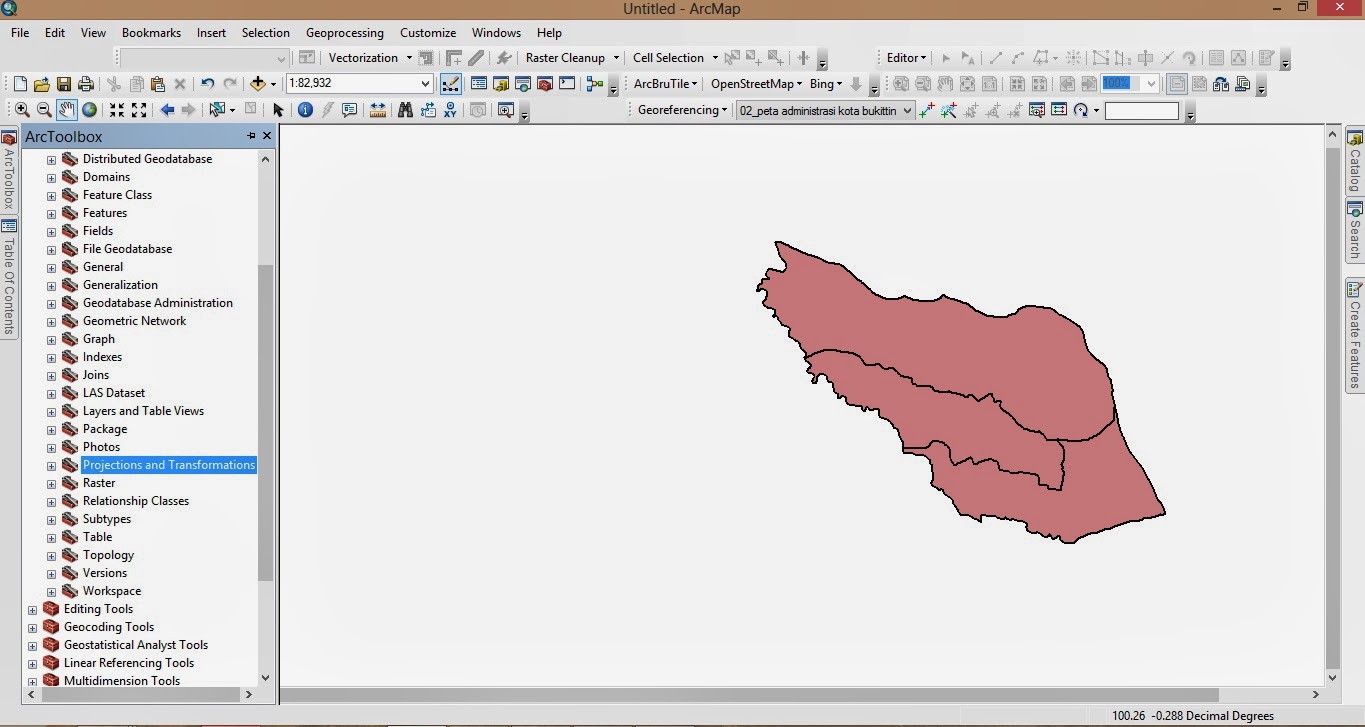
CARA MERUBAH KOORDINAT WGS84 MENJADI UTM ArcMap 10.1
Image
CARA MERUBAH KOORDINAT WGS84 MENJADI UTM Buka arctoolbok lalu pilih projections and transformations pilih feature lalu pilih project   Tonton :  Cara download citra landsat Selajutnya masukan shp yang akan diubah menjadi utm seperti berikut :   Lalu pada output pilih projected coordinate systems lalu pilih utm selanjut nya wgs 1984, kususnya untuk daerah sumtra barat pilih southern hemisphere dan pilih “ WGS 1984 UTM ZONE 47S” lalu ok. Baca Juga :                       MEMASUKKAN DATA ATTRIBUTE PADA ArcMap 10.1                      Layout Peta dengan Mudah Dengan ArcGis                      Memotong citra dengan ArcGis.          Setelah itu ok lagi tunggu hingga proses selesai. Kalau berhasil akan keluar tanda seperti berikut : hasilnya...

Komposit RGB (Visualisasi Cepat)

Image
  Komposit RGB (Visualisasi Cepat) Cara tercepat untuk melihat perubahan genangan banjir secara visual adalah membuat visualisasi RGB dari gabungan tanggal. Klik kanan pada nama produk/file di Product Tree . Pilih Open RGB Image Window . Atur kombinasi saluran (channel): Red (R): Sigma0_VH_slv1_28Feb2026_db (Sebelum Banjir) Green (G): Sigma0_VH_mst_12Mar2026_db (Puncak Banjir / Saat Banjir) Blue (B): Sigma0_VH_slv3_28Jun2026_db (Pasca Banjir) Interpretasi Warna: Warna Merah/Cyan: Area yang mengalami penurunan drastis pada 12 Maret (tergenang banjir) dan kembali normal/kering pada Juni. Warna Hitam: Perairan permanen (sungai, danau, laut).  #TutorialSNAP  #PetaBanjir  #DataSatelit  #Geografi  #Geodesi  #SistemInformasiGeografis  #SpatialAnalysis  

step-by-step workflow untuk memproses citra Sentinel-1A GRD menggunakan SNAP

Image
Berikut adalah panduan langkah-demi-langkah ( step-by-step workflow ) untuk memproses citra Sentinel-1A GRD menggunakan SNAP (SeNtinel Application Platform) hingga menghasilkan nilai Radar Vegetation Index (RVI) , dan dilanjutkan dengan layouting atau analisis spasial di QGIS . BAGIAN 1: Pemrosesan di SNAP (Preprocessing & RVI) Buka software SNAP, lalu impor produk Sentinel-1A yang sudah diunduh (file .zip tidak perlu diekstrak, langsung drag and drop ke Product Explorer). Langkah 1: Apply Orbit File Langkah ini penting untuk memperbarui informasi posisi satelit yang lebih akurat. Buka menu: Radar ➔ Geometric ➔ Apply Orbit File I/O Parameters: Pilih produk input Sentinel-1 Anda. Processing Parameters: Centang Do not fail if new orbit file is not found (biarkan opsi lainnya default menggunakan Sentinel Precise ). Klik Run . Langkah 2: Thermal Noise Removal Menghilangkan noise termal berupa garis-garis putih/gangguan sinyal pada area pinggiran citra. Buka menu: Radar ➔ Radio...

Stacking / Coregistration (Penggabungan Seri Waktu / Multitemporal)

Image
  Stacking / Coregistration (Penggabungan Seri Waktu / Multitemporal) Gunakan metode ini untuk menumpuk beberapa citra di lokasi yang sama dari berbagai tanggal agar pixel-to-pixel sejajar sempurna. Untuk Citra Sentinel-1 GRD: Muat citra Sentinel-1 dari tanggal-tanggal yang ingin digabungkan ke dalam SNAP. Buka menu: Radar $\rightarrow$ Coregistration $\rightarrow$ Stack Tools $\rightarrow$ Create Stack . Di tab ProductSetReader , klik Add Opened untuk memasukkan semua produk citra. Di tab CreateStack : Master: Pilih citra acuan (biasanya citra tanggal paling awal atau paling bersih). Resampling Type: Pilih Bilinear atau Nearest Neighbor . Extent: Pilih Master atau Union/Intersection . Di tab Write , tentukan lokasi penyimpanan produk gabungan. Klik Run . (Catatan: Jika menggunakan citra Sentinel-1 SLC untuk interferometri InSAR, gunakan menu Radar $\$ rightarrow Coregistration $\$ rightarrow S-1 TOPS Coregistration $\$ rightarrow S-1 TOPS Coregistration )...

Download citra resolusi tinggi

Image
 

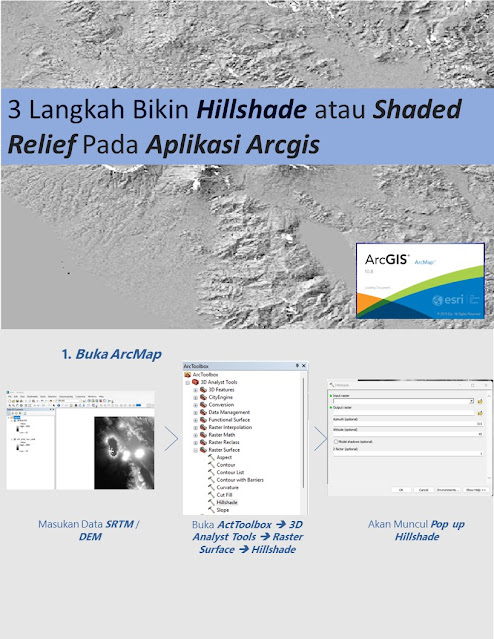
3 Langkah Bikin Hillshade atau Shaded Relief Pada Aplikasi Arcgis

Image
 

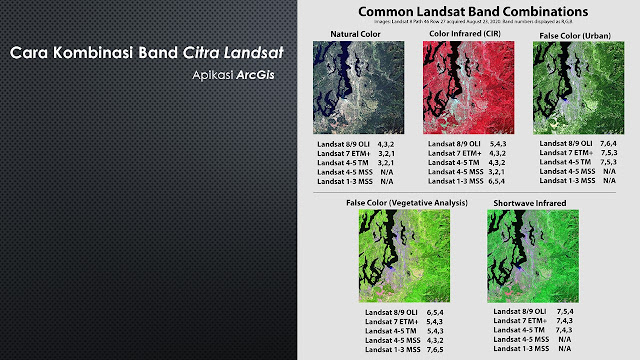
Combinasi Band Citra Landsat 9 Dengan Aplikasi Arcgis

Image
 

Cara Menganti Nama Kolom atau Field Atribut Pada Arcgis

Image
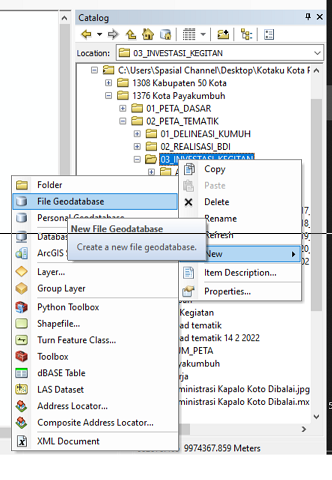
 Cara Menganti Nama Kolom atau Field Atribut Pada Arcgis Langkah ini sangat berguna saat ada typo pada penulisan nama kolom atau field pada atribut arcgis berikut langkahnya : 1. masukan shapefile yang akan kita ganti namanya field atau kolomnya tadi kedalam GDB (Geodatabase), langkah membikin GDB yaitu Klik kanan pada foldel - New - File Geodatabase . (untuk menganti nama GDB nya klik kanan lalu pilih Rename) 2. setelah file GDB selesai , untuk memasukan file Shapefile tadi kedalam GDB yaitu dengan cara klik kanan pada file GDB yang telah dibuat - inport - feature Class (multiple.) 3. lalu akan muncul menu feature class to geodatabase (multiple) 4. selanjutnya masukan data shapefile yang akan kita ganti namanya klik gambar foldel kanan (input feature) - pilih tempat penyimpanan data - blok - ok  ( bisa juga dengan cara drak aja kedalam menu feature class dengan syarat data sudah tampil pada arcmap) 5. Berikut hasilnya 6. langkah selanjutnya klik kanan pada file shapefile tadi...