Posts

Cara Menganti Nama Kolom atau Field Atribut Pada Arcgis
Image
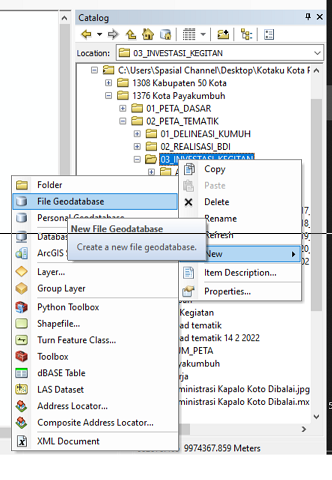
 Cara Menganti Nama Kolom atau Field Atribut Pada Arcgis Langkah ini sangat berguna saat ada typo pada penulisan nama kolom atau field pada atribut arcgis berikut langkahnya : 1. masukan shapefile yang akan kita ganti namanya field atau kolomnya tadi kedalam GDB (Geodatabase), langkah membikin GDB yaitu Klik kanan pada foldel - New - File Geodatabase . (untuk menganti nama GDB nya klik kanan lalu pilih Rename) 2. setelah file GDB selesai , untuk memasukan file Shapefile tadi kedalam GDB yaitu dengan cara klik kanan pada file GDB yang telah dibuat - inport - feature Class (multiple.) 3. lalu akan muncul menu feature class to geodatabase (multiple) 4. selanjutnya masukan data shapefile yang akan kita ganti namanya klik gambar foldel kanan (input feature) - pilih tempat penyimpanan data - blok - ok  ( bisa juga dengan cara drak aja kedalam menu feature class dengan syarat data sudah tampil pada arcmap) 5. Berikut hasilnya 6. langkah selanjutnya klik kanan pada file shapefile tadi...
Cara Mudah Menyusun Field Atribut Pada Arcgis permanen

Image
 Cara Menyusun Field Atribut Pada Arcgis Pada tutorial ini saya akan menjelaskan cara menyusun field atribut, cara ini berguna waktu kita menambahkan field baru pada atribut shapefile, lalu kita ingin menyusunnya sesuai aturan dan keiginan supaya susunan kolom atau field nya terlihat rapi dan mudah di pahami, berikut langkahnya : 1. masukan file shapefile yang akan kita susun kolom atributnya sebagai contoh dapat dilihat pada gambar berikut: pada gambar ini ada beberapa field yang tidak dipakai dan akan disusun sesuai urutan yang di inginkan 3. selanjutnya buka arc catalog - tentukan lokasi penyimpanannya - klik kanan pada foldel penyimpanan - new - file Geodatabase , untuk lebih jelasnya dapat dilihat pada gambar dibawah ini : 4. setelah proses diatas selesai , akan tampil file GDB yang masih kosong, selanjutnya kita masukan shapefile yang akan kita susun fieldnya tadi ke dalam GDB yang telah dibikin. langkanya klik kanan - Import - feature class (multiple). 5. Akan tampil menu...

menambahkan field atau colom pada atribute beberapa shapefile sekaligus di aplikasi Arcgis

Image
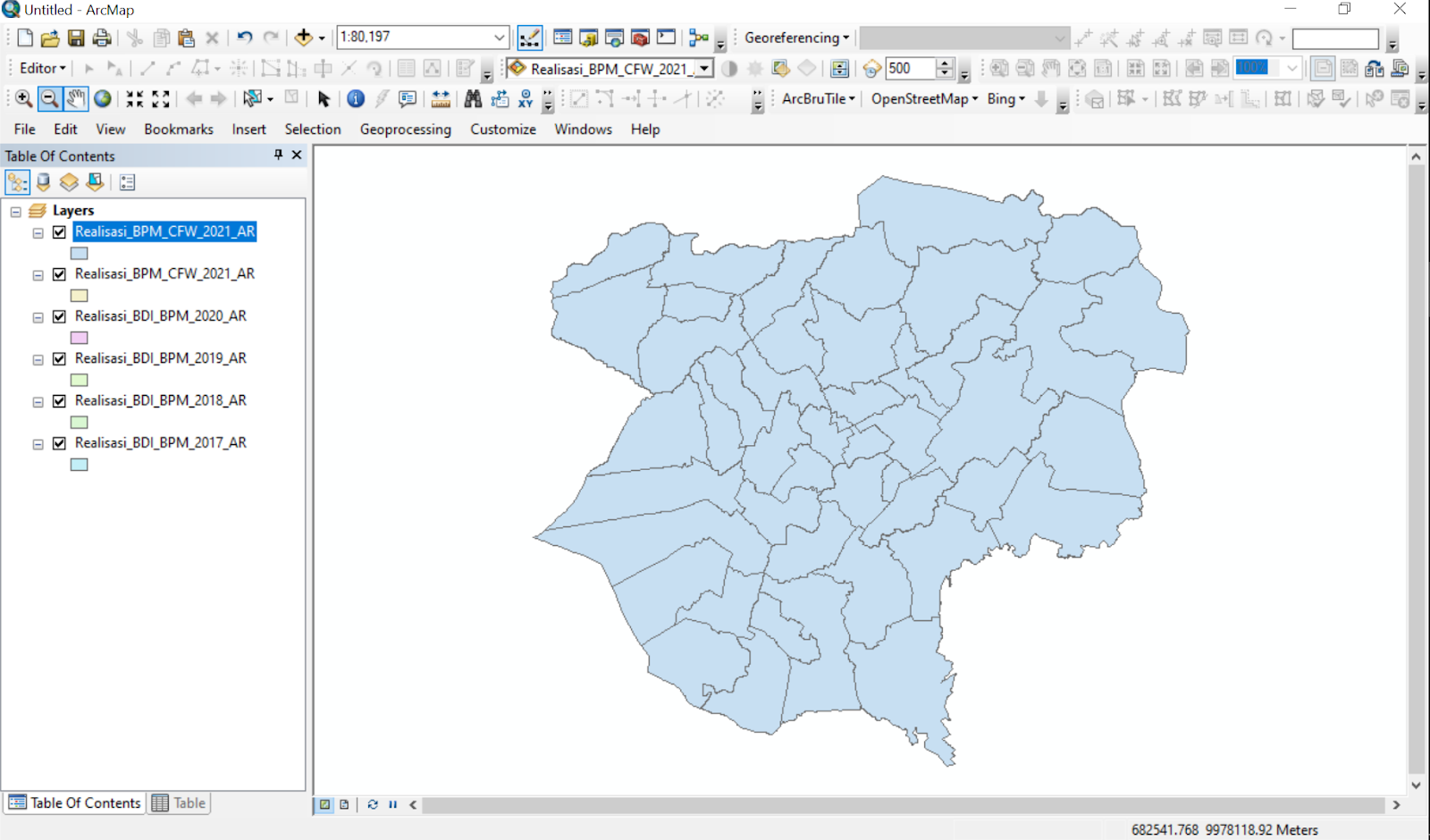
Cara gampang menambahkan field atau colom pada atribute shapefile di aplikasi Arcgis Pada arcgis kita bisa melakukan penambahan kolom atau field sekaligus pada beberapa shapefile , untuk lebih singakatnya berikut langkahnya : 1. kita siapkan beberapa shapefile yang akan kita tambahkan colom atau fiel d baru sekaligus, bisa 2, 3 ,      4 dan selabagainya, sebagai contoh dapat dilihat pada gambar berikut: 2. Selanjutnya kita pilih arc Toolbox - data management tools - field 3. selanjutnya pada field klik kanan lalu pilih batch 4. setelah kita klik batch akan muncul tampilan sebagai berikut: 5. langkah selanjutnya kita blok & dark semuanya shapefile yang akan kitya tambahkan fieldnya lalu tarik pada menu add field , contohnya sebagai berikut : 6. setelah semua shape field masuk lakah berikut pada kolom field Name kita masukan nama field ata colom yang akan kita tambahkan tadi, sebagai contoh disini saya beri nama Kode, dapat dilihat pada gambar berikut : 7. kolom l...

Kombinasi Band Citra Landsat (Layer Stacking)

Image
Kombinasi Band Citra Landsat Kombinasi band citra landsat adalah salah satu langkah yang diperlukan untuk melakukan analisis citra dan mempermulah untuk mengamati abjek dan melakukan klasifikasi citra, berikut langkah-langkah kombinasi citra : 1. Buka software Envi    2. Buka toolbox - Raster Management - Layer Stacking 3. Lalu akan muncul menu layer Stacking Parameter - pilih import File - akan tampil menu layer stacking input file - lalu pilih open - selanjutnya new file - select semua file landsat dari band 1 sd band 11 dan band BQA - Lalu Open setelah itu select semua band yang diimput tadi lalu klik oke 4. selanjutnya urutkan band citra tadi dari yang terkecil sampai yeng terbesar dengan langkah, klik Reorder file - lalu urutkan satu persatu dengan klik dan tahan lalu geser sesuai urutannya 5. Selanjutnya simpan dengan langah pada Output Result to pilih File - lalu pada Enter Output filename klik Choose pilih lokasi penyimpanannya lalu beri nama dan oke. Tunggu proses sam...

Klasifikasi citra multispektral software dengan ENVI

Image
Klasifikasi citra multispektral software dengan ENVI Klasifikasi citra multispektral menghasilkan informasi penutup lahan dari citra Landsat maupun S pot . Infomasi penutup lahan ini nantinya diturunkan infomasinya menjadi penggunaan lahan. Teknik klasifikasi yang biasanya digunakan yaitu klasifikasi terbimbing (supervised classification) dengan analisis maximum likelihood . Pemilihan klasifikasi terbimbing diasumsikan bahwa peneliti memiliki local knowledge terhadap karakteristik daerah kajian sehingga memudahkan dalam pengenalan o bjek. Klasifikasi citra dapat dilakukan dengan beberapa software salah satunya dengan ENVI. Berikut langkahnya : Pertama kita panggil data ( citra yang akan kita lakukan klasifikasi ) dengan cara file è open è lalu pilih citra yang akan kita klasifikasi . Setelah citra kita panggil akan tampil seperti gambar di bawah ini :      Selanjutnya kita bikin ROI (Region of Interrest...